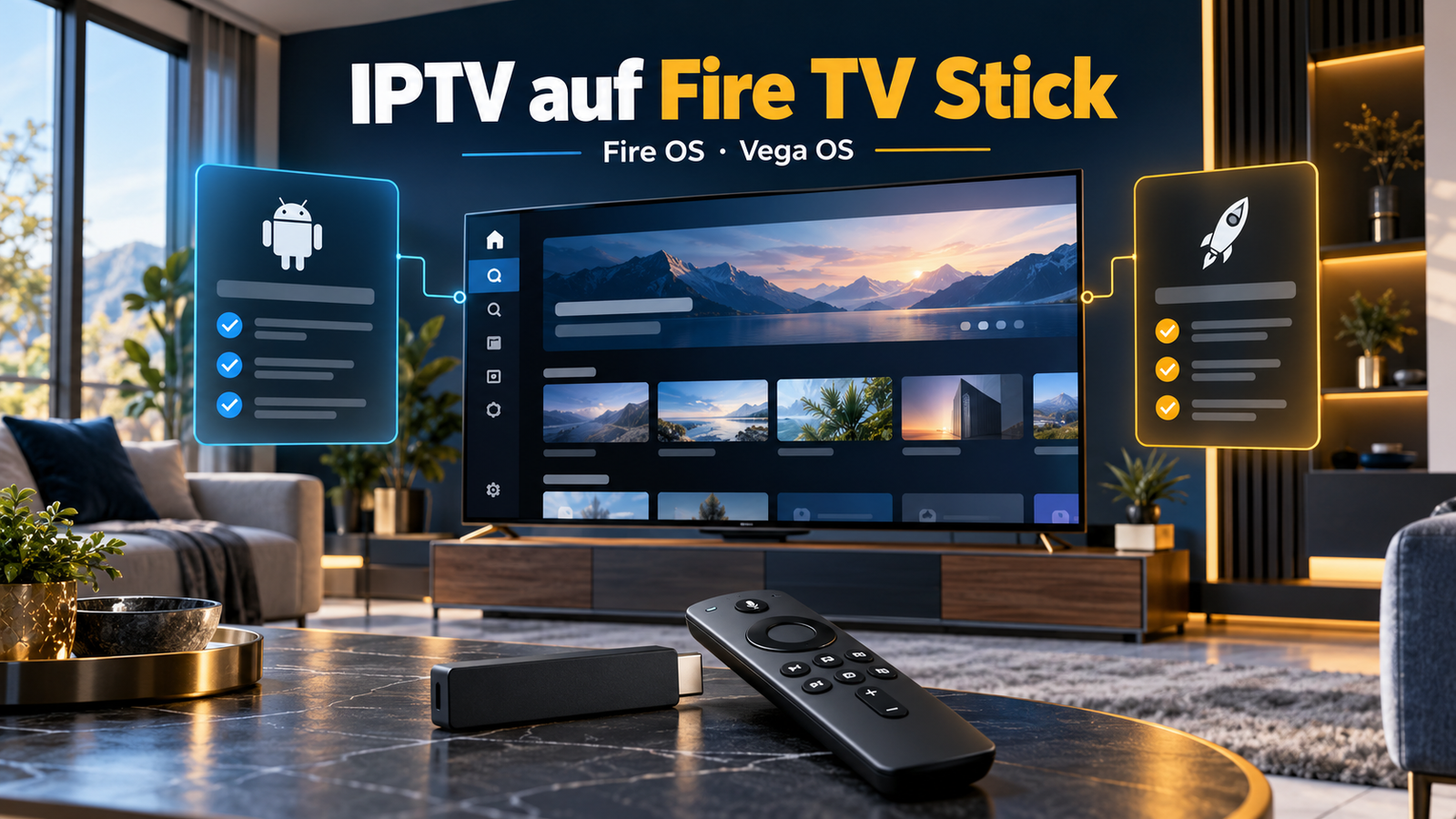
Direkte Antwort: Prüfen Sie zuerst unter Einstellungen → Mein Fire TV → Info, welches Modell und Betriebssystem Sie besitzen. Auf Fire-OS-Geräten ist der Amazon Appstore der einfachste Weg; kompatible Apps können je nach Gerät auch außerhalb des Stores installiert werden. Auf Vega-OS-Geräten sollten Sie dagegen gezielt nach einer für Vega OS beziehungsweise im Amazon Appstore verfügbaren App suchen. Danach tragen Sie Ihre M3U- oder Xtream-Codes-Daten in den Player ein und testen Wiedergabe, EPG und Netzwerk.
Der Fire TV Stick ist für viele Haushalte eine praktische Möglichkeit, einen normalen Fernseher um Streaming-Apps zu erweitern. Doch eine aktuelle IPTV Fire TV Stick Anleitung muss heute stärker zwischen den Modellen unterscheiden als noch vor einigen Jahren. Amazon führt weiterhin Fire-OS-Geräte, gleichzeitig laufen mehrere neuere Fire-TV-Sticks mit Vega OS.
Amazon listet beispielsweise den Fire TV Stick 4K Plus von 2025 mit Fire OS 8, den Fire TV Stick 4K Select von 2025 mit Vega OS 1.1, den Fire TV Stick HD von 2026 mit Vega OS 1.1 und den Fire TV Stick 4K der dritten Generation von 2026 mit Vega OS 2.0. Deshalb ist es keine gute Idee, eine alte Anleitung blind auf jedes aktuelle Modell zu übertragen.
1. Was Sie brauchen, um IPTV auf Fire TV Stick zu installieren
Bevor Sie IPTV auf Fire TV Stick installieren, sollten vier Dinge geklärt sein: Ihr genaues Fire-TV-Modell, das Betriebssystem, ein kompatibler IPTV-Player und gültige Zugangsdaten für einen rechtmäßig genutzten Dienst. Der Player selbst liefert normalerweise keine Sender oder Inhalte; er stellt lediglich die Oberfläche für die vorhandene Quelle bereit.
Modellbezeichnung und Generation bestimmen, welche Apps und Installationswege verfügbar sind.
Prüfen, ob Ihr Gerät Fire OS oder Vega OS nutzt.
App zuerst im Amazon Appstore suchen und Kompatibilität mit Ihrem Gerät prüfen.
Je nach Player M3U-URL oder Xtream-Codes-Zugang bereithalten.
Falls Sie noch keinen passenden Player ausgewählt haben, hilft unser IPTV Player Vergleich. Für die Unterschiede zwischen den Login-Methoden gibt es zusätzlich den Guide M3U oder Xtream Codes.
2. Zuerst Fire-TV-Modell und Betriebssystem prüfen
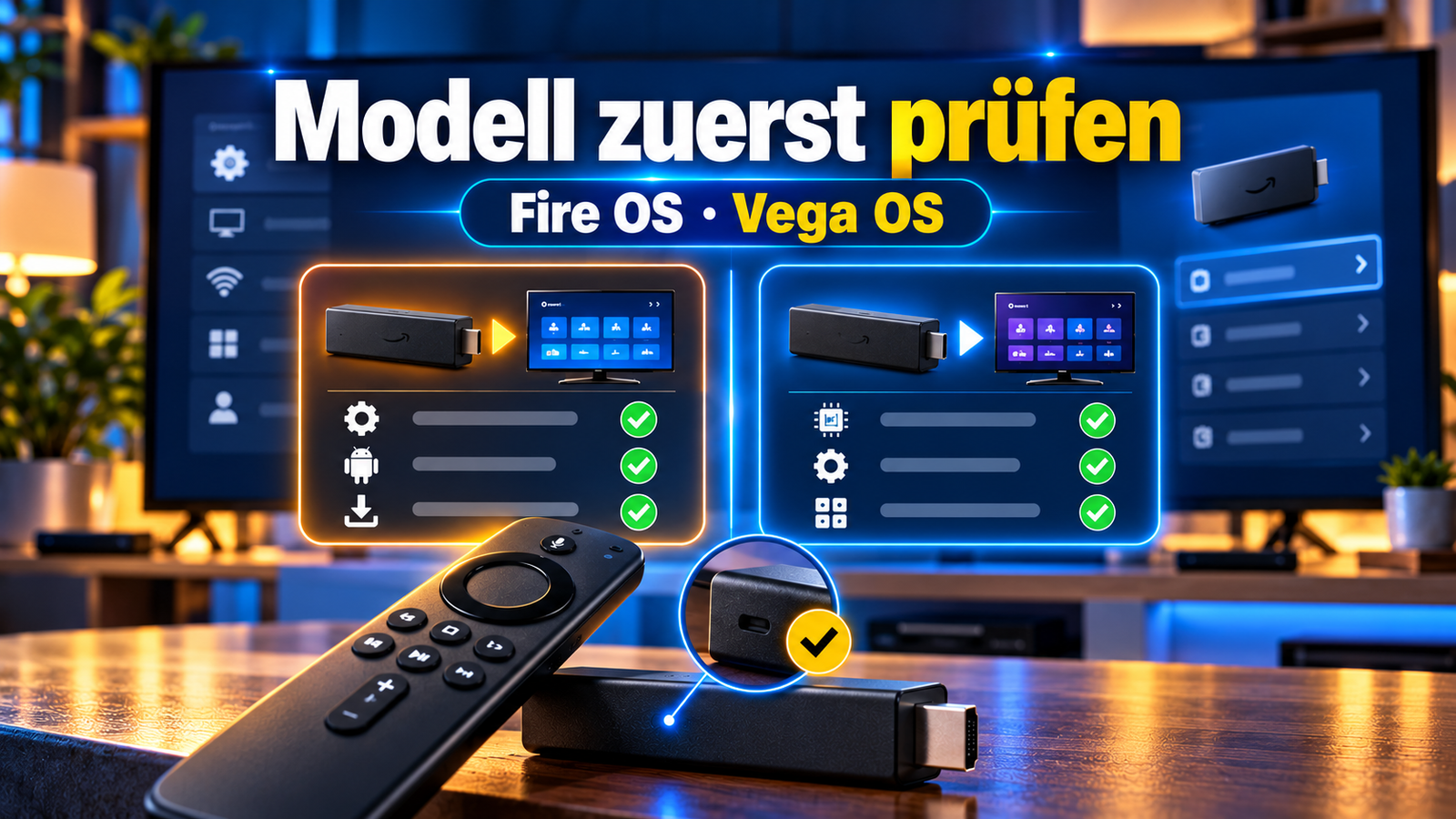
Öffnen Sie auf dem Fire TV die Einstellungen und gehen Sie zu Mein Fire TV → Info. Dort finden Sie Angaben zum Gerät und zur Software. Die genaue Bezeichnung kann je nach Oberfläche leicht abweichen. Entscheidend ist, ob das Gerät auf Fire OS oder Vega OS basiert.
| Beispielgerät | Jahr | Betriebssystem laut Amazon | Was das für Apps bedeutet |
|---|---|---|---|
| Fire TV Stick 4K Max, 2. Gen. | 2023 | Fire OS 8 | Android-basierte Fire-TV-App-Umgebung |
| Fire TV Stick 4K Plus | 2025 | Fire OS 8 | Fire-OS-Apps und Amazon Appstore |
| Fire TV Stick 4K Select | 2025 | Vega OS 1.1 | Vega-kompatible Apps erforderlich |
| Fire TV Stick HD | 2026 | Vega OS 1.1 | Vega-kompatible Apps erforderlich |
| Fire TV Stick 4K, 3. Gen. | 2026 | Vega OS 2.0 | Vega-kompatible Apps erforderlich |
Amazon führt die Betriebssysteme der aktuellen und älteren Fire-TV-Geräte in der Fire OS Overview sowie in den Fire-TV-Gerätespezifikationen auf.
Wenn Ihr Modell in einer älteren Anleitung nicht genannt wird, orientieren Sie sich nicht nur am Erscheinungsbild des Geräts. Zwei ähnlich aussehende Sticks können unterschiedliche Betriebssysteme nutzen.
3. Fire OS IPTV und Vega OS IPTV: Warum der Unterschied wichtig ist
Fire OS IPTV und Vega OS IPTV sehen aus Nutzersicht ähnlich aus, technisch handelt es sich aber um unterschiedliche Plattformen. Fire OS basiert laut Amazon auf Android und ist auf Android-App-Kompatibilität ausgelegt. Vega OS nutzt dagegen einen eigenen Entwicklungs- und App-Stack.
Praktisch bedeutet das: Eine Android-APK, die auf einem älteren Fire-OS-Stick läuft, ist nicht automatisch eine geeignete App für einen neuen Vega-OS-Stick. Wer lediglich nach demselben App-Namen sucht und eine beliebige APK aus dem Internet lädt, kann deshalb sowohl an der Kompatibilität als auch an der Sicherheit scheitern.
Wichtig: Prüfen Sie nicht nur den Namen des IPTV-Players, sondern auch, ob der Entwickler Ihr konkretes Fire-TV-Betriebssystem unterstützt. Bei neuen Vega-OS-Geräten sollte eine App ausdrücklich für diese Plattform beziehungsweise über den Amazon Appstore verfügbar sein.
4. IPTV Player Fire TV Stick: zuerst im Amazon Appstore suchen
Der einfachste und sauberste Weg für einen IPTV Player Fire TV Stick ist der Amazon Appstore. Öffnen Sie die App-Suche auf Ihrem Fire TV, suchen Sie nach dem gewünschten Player und kontrollieren Sie Entwicklername, Beschreibung und Bewertungen. Wird die App für Ihr Gerät angeboten, installieren Sie sie direkt über den Store.
Dieser Weg hat mehrere Vorteile: Die Installation ist unkompliziert, Updates können über das Fire-TV-System verteilt werden und Sie müssen keine unbekannte Download-Adresse eingeben. Außerdem reduziert ein etablierter Appstore das Risiko, versehentlich eine manipulierte Datei von einer fremden Webseite zu laden.
Nach der Installation
Öffnen Sie die App zunächst ohne Zugangsdaten und kontrollieren Sie die verfügbaren Login-Optionen. Manche Player unterstützen M3U, andere Xtream Codes oder mehrere Verfahren. Geben Sie Ihre Daten erst ein, wenn Sie sicher sind, dass Sie die richtige App installiert haben.
Wenn Ihr gewünschter Player nicht erscheint, bedeutet das nicht automatisch, dass Ihr Fire TV defekt ist. Die App kann für Ihr Betriebssystem, Ihre Region oder Ihr konkretes Modell nicht angeboten werden.
5. Fire OS: App außerhalb des Appstores nur bewusst installieren
Bei Android-basierten Fire-OS-Geräten existieren technische Möglichkeiten, Apps außerhalb des Amazon Appstores zu installieren. Amazon beschreibt das sogenannte Sideloading für Entwickler unter anderem über ADB. Für normale Nutzer ist jedoch entscheidend, dass eine Installationsdatei ausschließlich aus einer vertrauenswürdigen offiziellen Quelle stammt.
Wenn ein seriöser Player-Hersteller für Fire OS eine eigene Installationsdatei bereitstellt, prüfen Sie zuerst die offizielle Webseite des Entwicklers. Vermeiden Sie APK-Portale, zufällige Kurzlinks, Dateien aus Chatgruppen und Downloads, deren Herausgeber nicht nachvollziehbar ist. Das Bundesamt für Sicherheit in der Informationstechnik empfiehlt generell, Programme möglichst von vertrauenswürdigen Quellen beziehungsweise von der Herstellerseite zu laden.
Entwickleroptionen können je nach Modell unterschiedlich sein
Auf vielen Fire-OS-Versionen werden Entwickleroptionen erst sichtbar, nachdem im Bereich Mein Fire TV → Info die Gerätebezeichnung mehrfach ausgewählt wurde. Menüs und verfügbare Optionen unterscheiden sich jedoch je nach Fire-OS-Version. Amazon weist beispielsweise darauf hin, dass bestimmte Developer Options unter Fire OS 14 nicht unterstützt werden.
Deshalb sollte eine Anleitung nicht versprechen, dass dieselben Menüpunkte auf jedem Fire TV vorhanden sind. Fehlt eine Option, prüfen Sie zuerst Modell und Betriebssystem, statt wiederholt versteckte Menüs zu erzwingen.
Amazon dokumentiert das Installieren eigener Apps außerhalb des Stores in Install and Run Your App. Hinweise zu Developer Tools und Versionsunterschieden finden Sie in der Fire-TV-Dokumentation.
6. Vega OS: Was bei neuen Fire-TV-Sticks anders ist
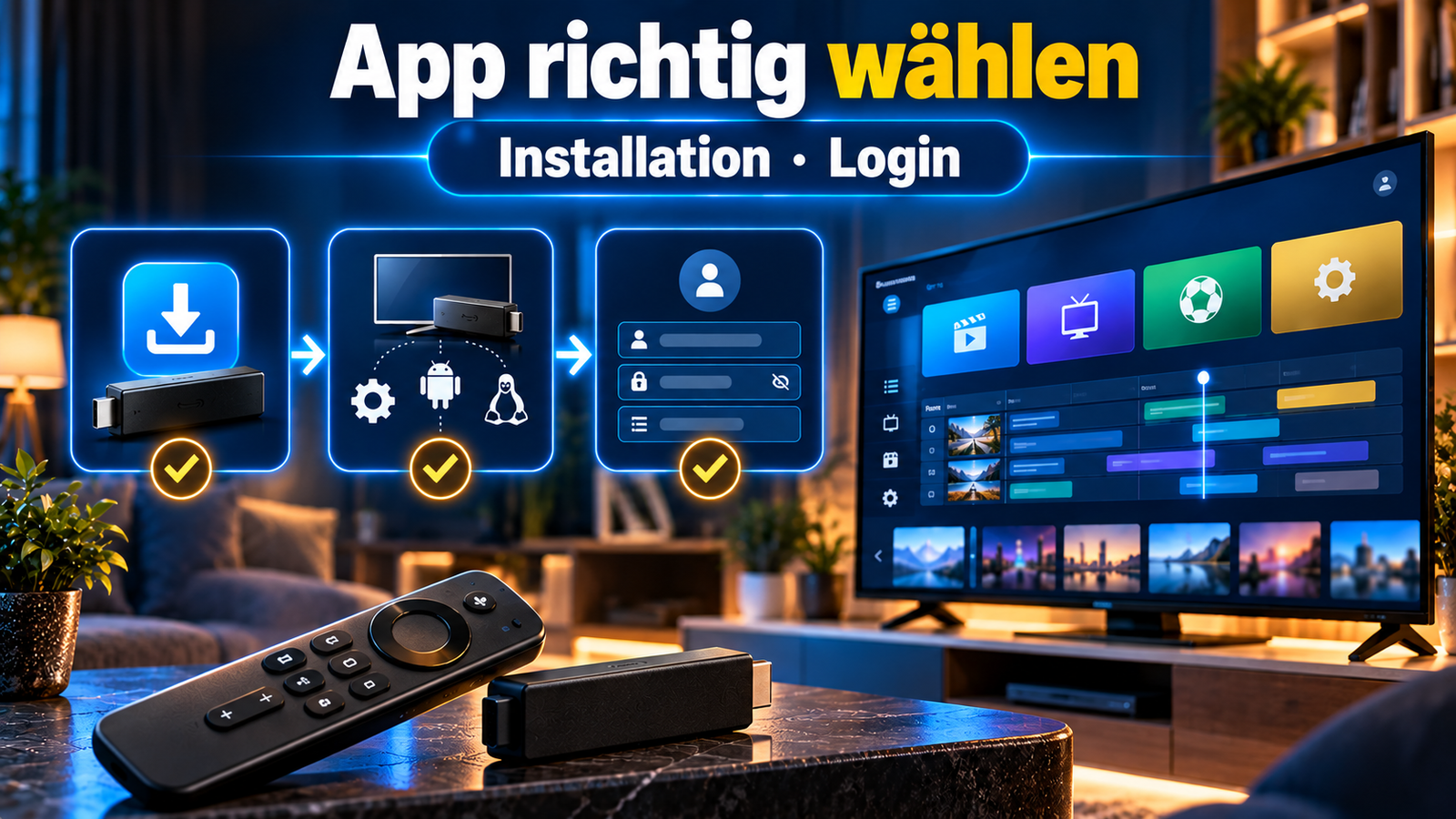
Vega OS ist der wichtigste Grund, warum viele ältere Fire-TV-Tutorials heute nicht mehr universell funktionieren. Amazon dokumentiert für Vega eine eigene Entwicklungsumgebung und einen eigenen Developer Mode. Der Entwickler-Workflow nutzt Vega-spezifische Werkzeuge und ist nicht identisch mit dem klassischen Android-APK-Weg von Fire OS.
Für normale Nutzer ist deshalb die beste Reihenfolge: zuerst den Amazon Appstore auf dem Gerät prüfen, danach die offizielle Webseite des Player-Herstellers auf Vega-Unterstützung kontrollieren. Wenn weder der Store noch der Hersteller Ihr Modell oder Vega OS nennen, sollten Sie nicht davon ausgehen, dass eine alte Fire-OS-Datei kompatibel ist.
Amazon bestätigt in den aktuellen Gerätespezifikationen, dass mehrere neue Sticks bereits Vega OS verwenden. Dazu gehören unter anderem der Fire TV Stick 4K Select, der Fire TV Stick HD von 2026 und der Fire TV Stick 4K der dritten Generation.
Praxis-Tipp: Wenn Sie einen neuen Fire TV kaufen und einen bestimmten Player benötigen, prüfen Sie dessen Verfügbarkeit vor dem Kauf des Sticks. So vermeiden Sie, dass Gerät und gewünschte App technisch nicht zusammenpassen.
7. Fire TV Stick IPTV einrichten: M3U oder Xtream Codes
Ist der Player installiert, können Sie den eigentlichen Fire TV Stick IPTV einrichten-Schritt durchführen. Welche Felder angezeigt werden, hängt von der App ab. Häufig gibt es M3U und Xtream Codes als mögliche Login-Verfahren.
| Methode | Typische Eingabe | Vorteil | Darauf achten |
|---|---|---|---|
| M3U | Playlist-URL | Einfach und flexibel | URL exakt übernehmen und nicht öffentlich teilen |
| Xtream Codes | Server, Benutzername, Passwort | In vielen Playern übersichtliche Anmeldung | Alle drei Werte exakt eintragen |
Tippen Sie die Daten sorgfältig mit der Fire-TV-Fernbedienung ein. Ein zusätzliches Leerzeichen, ein vertauschtes Zeichen oder ein fehlender Teil der Serveradresse reicht aus, damit der Login fehlschlägt. Wenn möglich, vergleichen Sie die Eingabe Zeichen für Zeichen.
Unser separater Vergleich M3U oder Xtream Codes erklärt, welche Methode sich je nach Player und Gerät besser eignet.
8. Nach der Installation Netzwerk und Wiedergabe prüfen
Eine erfolgreiche Anmeldung beweist noch nicht, dass das komplette Setup stabil funktioniert. Testen Sie mehrere Inhalte, EPG, Bild und Ton sowie unterschiedliche Tageszeiten. Besonders bei WLAN kann die Verbindung am Fernseher deutlich schlechter sein als direkt neben dem Router.
Für Full HD und 4K sollte ausreichend Reserve vorhanden sein. Wie Sie die verfügbare Bandbreite sinnvoll messen und warum LAN bei stationären Geräten oft stabiler arbeitet, erklären wir ausführlich im Ratgeber IPTV Internetgeschwindigkeit.
- Mehrere Live-Streams nacheinander öffnen.
- Bild und Ton auf Synchronität prüfen.
- EPG beziehungsweise Programmführer aktualisieren.
- WLAN-Stabilität am tatsächlichen Standort testen.
- Bei Problemen Fire TV und Router neu starten.
- Mit einem zweiten Gerät gegenprüfen, wenn nur ein Player Probleme macht.
9. Häufige Probleme bei IPTV auf Fire TV Stick
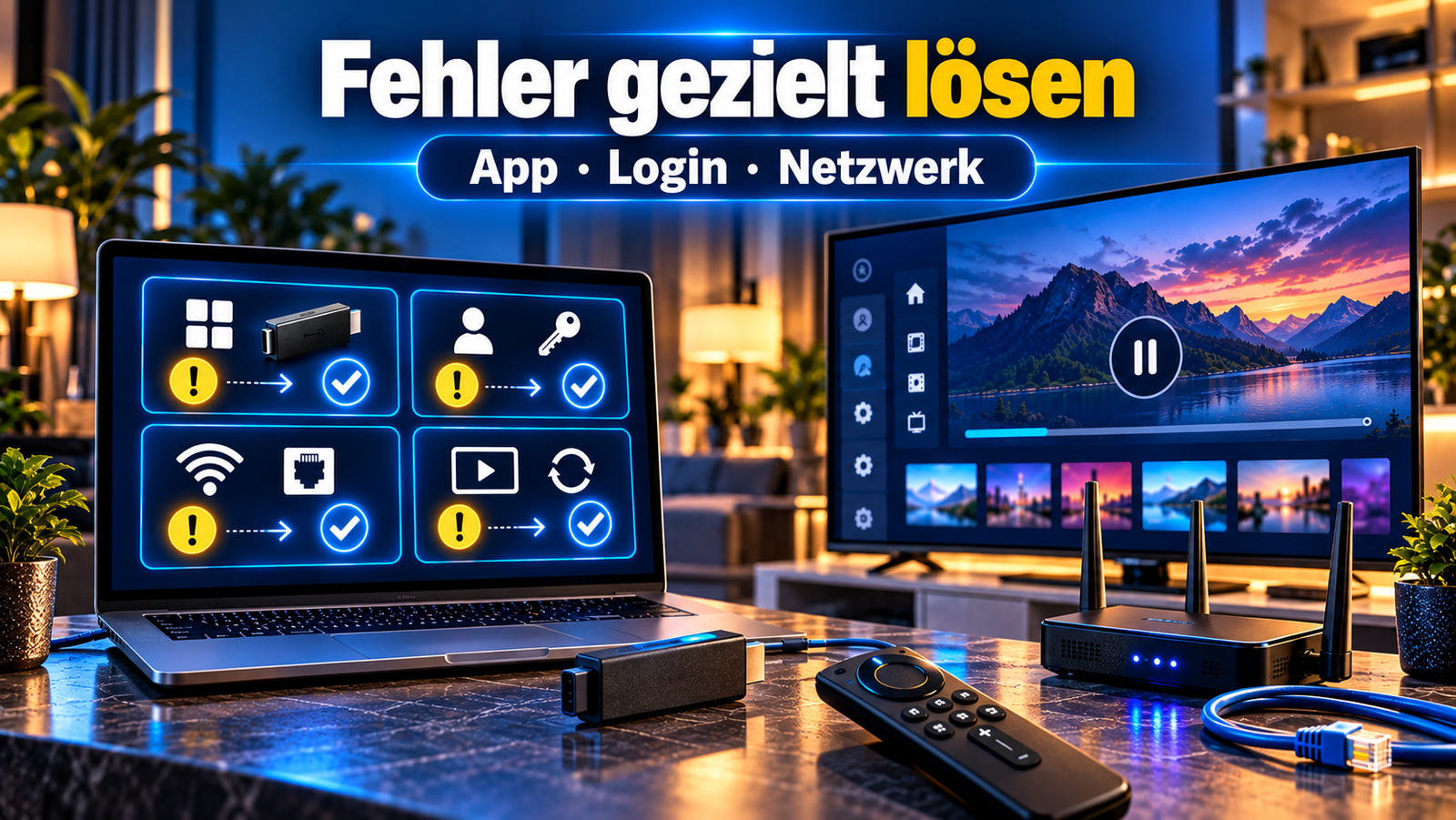
| Problem | Wahrscheinlicher Bereich | Erster sinnvoller Schritt |
|---|---|---|
| Player nicht im Appstore | Modell, Region oder Betriebssystem | Fire OS/Vega OS und Hersteller-Support prüfen |
| Installationsdatei lässt sich nicht öffnen | Falsche Plattform oder Datei | Nicht weiterprobieren; offizielle Kompatibilität prüfen |
| Login wird abgelehnt | Zugangsdaten | Server, Benutzername, Passwort beziehungsweise M3U exakt vergleichen |
| App startet, Stream buffert | Netzwerk oder Quelle | Speedtest, WLAN/LAN und zweiten Stream testen |
| EPG bleibt leer | Player-Daten oder Aktualisierung | EPG neu laden und Gerätdatum/-zeit prüfen |
| App schließt sich | Speicher, Version oder Kompatibilität | Neustart, Update und freien Speicher prüfen |
Ändern Sie bei der Fehlersuche immer nur eine Sache gleichzeitig. Wenn App, Zugang, WLAN und Einstellungen gleichzeitig geändert werden, lässt sich die Ursache später kaum nachvollziehen.
Falls Sie vor einem längeren Abo systematisch testen möchten, nutzen Sie zusätzlich unsere IPTV Test 24 Stunden Checkliste und den Qualitätsguide IPTV Testline Deutschland.
10. App, Download und Zugangsdaten sicher verwenden
Die Installation eines Players sollte technisch sauber und nachvollziehbar bleiben. Bevorzugen Sie den Amazon Appstore oder die offizielle Webseite des Player-Herstellers. Das BSI rät allgemein dazu, Downloads nur aus vertrauenswürdigen Quellen zu beziehen und im Zweifel die Herstellerseite zu verwenden.
- Keine APK aus zufälligen Chatgruppen oder unbekannten Download-Portalen installieren.
- Entwicklername und offizielle Webseite des Players kontrollieren.
- Fire-TV-System und Player regelmäßig aktualisieren.
- M3U-Links, Benutzernamen und Passwörter nicht öffentlich teilen.
- Keine App installieren, die ungewöhnliche oder nicht erklärbare Berechtigungen verlangt.
- Bei einem neuen Gerät zuerst prüfen, ob Fire OS oder Vega OS verwendet wird.
IPTV als Übertragungstechnik ist nicht automatisch illegal. Entscheidend sind die Rechte an den angebotenen Inhalten und die Seriosität des Dienstes. Mehr dazu finden Sie im Artikel IPTV legal oder illegal?.
Das Bundesamt für Sicherheit in der Informationstechnik empfiehlt, Programme möglichst von vertrauenswürdigen Quellen beziehungsweise direkt von der Herstellerseite herunterzuladen.
11. Checkliste: Fire TV nach der Einrichtung testen
Nach der Installation sollte nicht nur geprüft werden, ob ein einzelner Stream startet. Eine kurze Funktionskontrolle zeigt deutlich besser, ob Gerät, Player und Verbindung im Alltag zusammenpassen.
- Fire-TV-Modell und Betriebssystem notiert.
- Player aus dem Appstore oder einer offiziellen Quelle installiert.
- M3U oder Xtream Codes ohne Tippfehler eingetragen.
- Mehrere Inhalte getestet.
- EPG geladen und Uhrzeit kontrolliert.
- WLAN beziehungsweise LAN unter realistischen Bedingungen geprüft.
- App und Fire TV auf aktuellem Softwarestand.
- Zugangsdaten sicher gespeichert und nicht weitergegeben.
Fire TV Stick mit Testzugang prüfen
Teilen Sie uns Modell, Betriebssystem und gewünschte App mit. So lässt sich vor dem Test besser einschätzen, welcher Einrichtungsweg zu Ihrem Fire TV passt.
Fazit: Erst Betriebssystem prüfen, dann Player installieren
Wenn Sie IPTV auf Fire TV Stick installieren, ist die wichtigste Änderung gegenüber älteren Anleitungen die wachsende Trennung zwischen Fire OS und Vega OS. Auf Fire-OS-Geräten bleibt die Android-basierte App-Welt relevant. Bei Vega OS müssen Sie dagegen gezielt auf eine kompatible App und den passenden Installationsweg achten.
Beginnen Sie immer mit Modell und Betriebssystem, suchen Sie den Player zuerst im Amazon Appstore und verwenden Sie außerhalb des Stores ausschließlich vertrauenswürdige offizielle Quellen. Danach folgen Login, EPG und ein realistischer Netzwerk-Test.
Wer noch unsicher ist, welches Gerät grundsätzlich geeignet ist, findet im Vergleich IPTV kompatible Geräte eine breitere Übersicht.
FAQ: IPTV und Fire TV Stick
Wie kann ich IPTV auf Fire TV Stick installieren?
Prüfen Sie zuerst Modell und Betriebssystem. Suchen Sie danach einen kompatiblen Player im Amazon Appstore. Nach der Installation tragen Sie Ihre M3U- oder Xtream-Codes-Daten ein und testen Netzwerk, Wiedergabe und EPG.
Was ist der Unterschied zwischen Fire OS und Vega OS?
Fire OS basiert auf Android. Vega OS ist eine eigene Amazon-Plattform mit einem anderen App- und Entwicklungsmodell. Deshalb sind Android-Apps nicht automatisch die richtige Wahl für Vega-OS-Geräte.
Welche Fire TV Sticks nutzen Vega OS?
Laut aktuellen Amazon-Gerätespezifikationen gehören dazu unter anderem Fire TV Stick 4K Select (2025), Fire TV Stick HD (2026) und Fire TV Stick 4K der dritten Generation (2026). Prüfen Sie für Ihr konkretes Modell immer die aktuelle Amazon-Dokumentation.
Kann ich auf Fire TV eine M3U Playlist verwenden?
Ja, wenn der installierte Player M3U unterstützt. Die Playlist-URL wird in der App hinterlegt. Teilen Sie die URL nicht öffentlich, da sie Zugangsdaten enthalten kann.
Funktionieren Xtream Codes auf Fire TV?
Ja, sofern der verwendete Player diese Login-Methode unterstützt. Typischerweise werden Serveradresse, Benutzername und Passwort benötigt.
Warum finde ich meinen IPTV Player nicht im Amazon Appstore?
Mögliche Gründe sind Region, Gerätemodell, Betriebssystem oder fehlende Freigabe des Entwicklers. Prüfen Sie zuerst Fire OS beziehungsweise Vega OS und danach die offizielle Webseite des Players.
Warum buffert IPTV auf dem Fire TV Stick?
Häufige Ursachen sind schwaches WLAN am Fernseher, parallele Downloads oder eine instabile Internetverbindung. Prüfen Sie die Geschwindigkeit am tatsächlichen Standort und vergleichen Sie bei Bedarf WLAN mit LAN beziehungsweise einem anderen Gerät.