
Installation
Installation Schritt für Schritt
Der gleiche Installations-Guide aus der Homepage, separat und fokussiert.
3 Schritte
Vom Formular zum Testzugang.
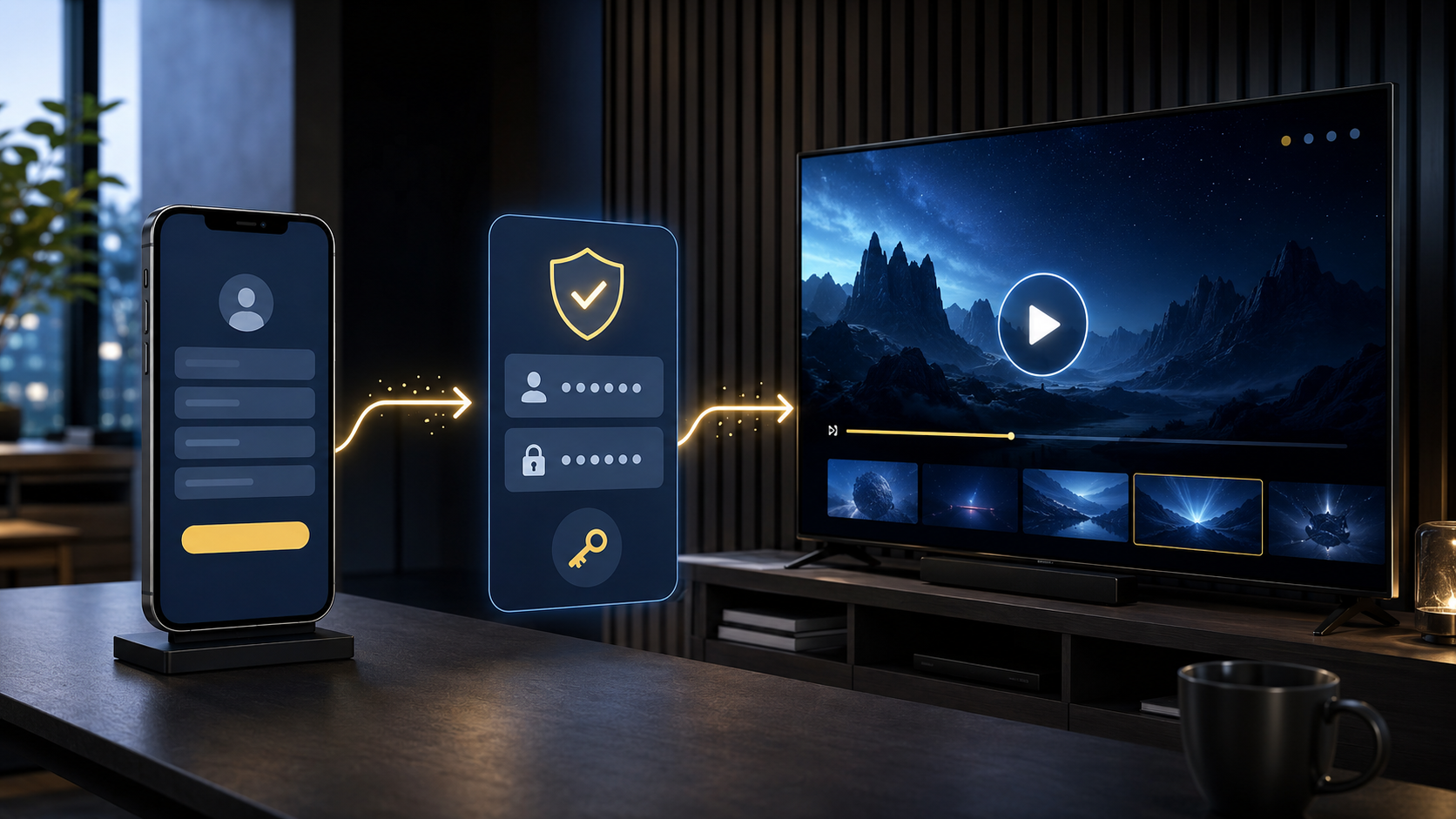
Installationshilfe
Einrichtung für Smart TV & Fire Stick.
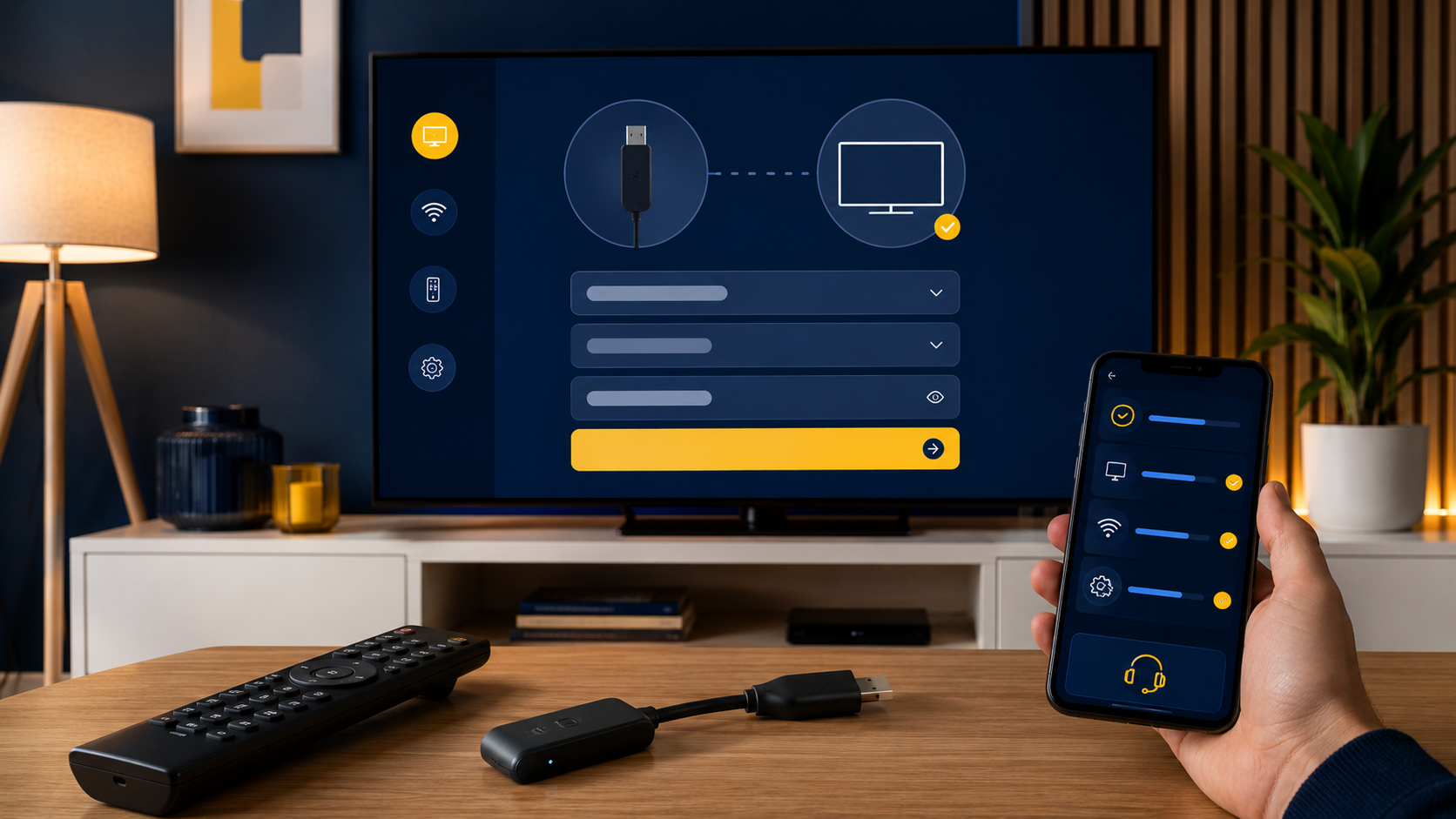
Smart TV
- 1. App Store am TV öffnen.
- 2. IPTV Player installieren.
- 3. Testline-Zugangsdaten eintragen.
- 4. Senderliste synchronisieren.
- 5. Stream in UHD testen.
Fire TV Stick
- 1. Downloader-App installieren.
- 2. Empfohlenen Player laden.
- 3. Zugangsdaten einfügen.
- 4. Kategorien aktualisieren.
- 5. Teststream starten.
Qualitätsvorschau
Beispielansicht zur Prüfung von Bedienung und Darstellung.
Streaming-Qualität
Stabilität auf deinem Gerät realistisch prüfen.
Nutze die Testphase, um Ladezeiten, Umschaltverhalten, Bildqualität und Senderstruktur in deinem eigenen Netzwerk zu prüfen.
Puffer-Check
Ladezeiten und Unterbrechungen beobachten.
Praxistest
Qualität auf deinem Gerät selbst prüfen.
Player & Geräte
Wähle zuerst dein Gerät, dann den passenden Player
Der einfachste Ablauf: Gerät erkennen, Player auswählen, Zugangsdaten einfügen. Die meisten IPTV-Apps arbeiten mit M3U-Link oder Xtream Codes API.
1. Gerät prüfen
Smart TV, Fire TV Stick, Android Box, Smartphone, Tablet, MAG oder Webplayer. Je nach Gerät ist die App-Auswahl anders.
2. Player wählen
IBO Pro, IPTV Smarters Pro, TiviMate, Flix IPTV oder Smart-TV-App. Wichtig ist, ob dein Player M3U oder Xtream Codes unterstützt.
3. Zugang einfügen
Nach WhatsApp-Checkout bekommst du Server/URL, Benutzername, Passwort oder M3U-Link. Danach Liste laden und testen.
| Player | Beste Geräte | Login-Methode | Empfehlung |
|---|---|---|---|
| IBO Pro Player | Samsung, LG, Android TV, Fire TV | M3U / Xtream Codes je nach Version | Gut für Smart-TV-Nutzer mit Aktivierungscode oder Geräte-ID. |
| IPTV Smarters Pro | Android, Fire TV, iOS, Windows/macOS je nach App-Verfügbarkeit | Xtream Codes / M3U | Sehr einfacher Einstieg, besonders mit Server, User und Passwort. |
| TiviMate | Android TV, Fire TV Stick, Android Box | M3U / Xtream Codes | Stark für TV-Bedienung, EPG, Favoriten und schnelle Navigation. |
| Flix IPTV | Samsung, LG, Android TV, Fire TV | M3U über Geräte-ID/MAC oder Portal | Praktisch, wenn der Player auf deinem Smart TV verfügbar ist. |
| Smart-TV Player | Samsung Tizen, LG webOS | M3U / Xtream / Geräte-Code abhängig von App | Beste Wahl, wenn du ohne Stick oder Box direkt am TV schauen willst. |
Geräte-Kompatibilität
Samsung Smart TV
IBO Pro, Flix IPTV, Smart IPTV ähnliche Apps, je nach Store-Verfügbarkeit.
LG Smart TV
IBO Pro, Flix IPTV und webOS-kompatible IPTV-Player.
Fire TV Stick
IPTV Smarters Pro, TiviMate, IBO Pro, Flix IPTV über App-Installation.
Android TV / Box
TiviMate, Smarters Pro, IBO Pro und viele M3U/Xtream Player.
iPhone / iPad
Smarters-kompatible Apps oder iOS IPTV Player mit M3U/Xtream Login.
MAG / Portal Box
Portal-/MAC-basierte Einrichtung nach vorheriger Support-Prüfung.
Welche Daten brauchst du?
- Xtream Codes: Server URL, Benutzername und Passwort.
- M3U Link: Ein kompletter Playlist-Link, den du in die App einfügst.
- EPG Link: Optionaler TV-Guide-Link, falls dein Player danach fragt.
- Geräte-ID/MAC: Bei manchen Smart-TV-Apps musst du diesen Code an den Support senden.
- App-Name: Sag dem Support immer, welchen Player du benutzt.
Step by Step
Installation nach Player
Der Kunde wählt zuerst sein Gerät, danach den Player, den er bereits hat. Dann folgt er nur der passenden Methode.
IBO Pro Player
- 1. IBO Pro Player auf TV, Fire TV oder Android öffnen.
- 2. Geräte-ID, Device Key oder MAC-Adresse aus der App notieren.
- 3. Diese Daten per WhatsApp an den Support senden.
- 4. Support aktiviert M3U/Xtream auf deinem Gerät oder sendet Login-Daten.
- 5. App neu starten, Playlist laden, Sender und VOD testen.
IPTV Smarters Pro
- 1. App öffnen und “Login with Xtream Codes API” wählen.
- 2. Einen beliebigen Profilnamen eingeben, z. B. IPTV Testline.
- 3. Server URL, Benutzername und Passwort einfügen.
- 4. Login speichern und Live TV, Filme, Serien laden lassen.
- 5. Favoriten testen und bei Fehlern Screenshot an WhatsApp senden.
TiviMate
- 1. TiviMate auf Android TV, Box oder Fire TV öffnen.
- 2. “Playlist hinzufügen” wählen.
- 3. M3U-Link oder Xtream Codes auswählen.
- 4. Zugangsdaten einfügen und Playlist speichern.
- 5. EPG aktualisieren, Kategorien sortieren und Streams prüfen.
Flix IPTV
- 1. Flix IPTV öffnen und Geräte-ID/MAC notieren.
- 2. Geräte-ID und App-Name an WhatsApp Support senden.
- 3. Support verbindet die Testline mit deinem Player.
- 4. App neu starten und die Liste aktualisieren.
- 5. Live TV, VOD und EPG prüfen.
Smart TV direkt
- 1. TV Store öffnen und verfügbare IPTV-App suchen.
- 2. Falls du unsicher bist, TV-Marke und Modell an Support senden.
- 3. Player installieren und Login-Methode prüfen: M3U, Xtream oder Code.
- 4. Zugangsdaten einfügen oder Geräte-Code an Support senden.
- 5. App neu starten und Senderliste testen.
M3U-Code allgemein
- 1. Player öffnen und “M3U Playlist” oder “URL hinzufügen” wählen.
- 2. M3U-Link exakt kopieren, ohne Leerzeichen am Anfang oder Ende.
- 3. Optional EPG-Link einfügen, falls die App danach fragt.
- 4. Liste speichern und vollständig laden lassen.
- 5. Wenn Kategorien leer bleiben, App schließen und erneut synchronisieren.