
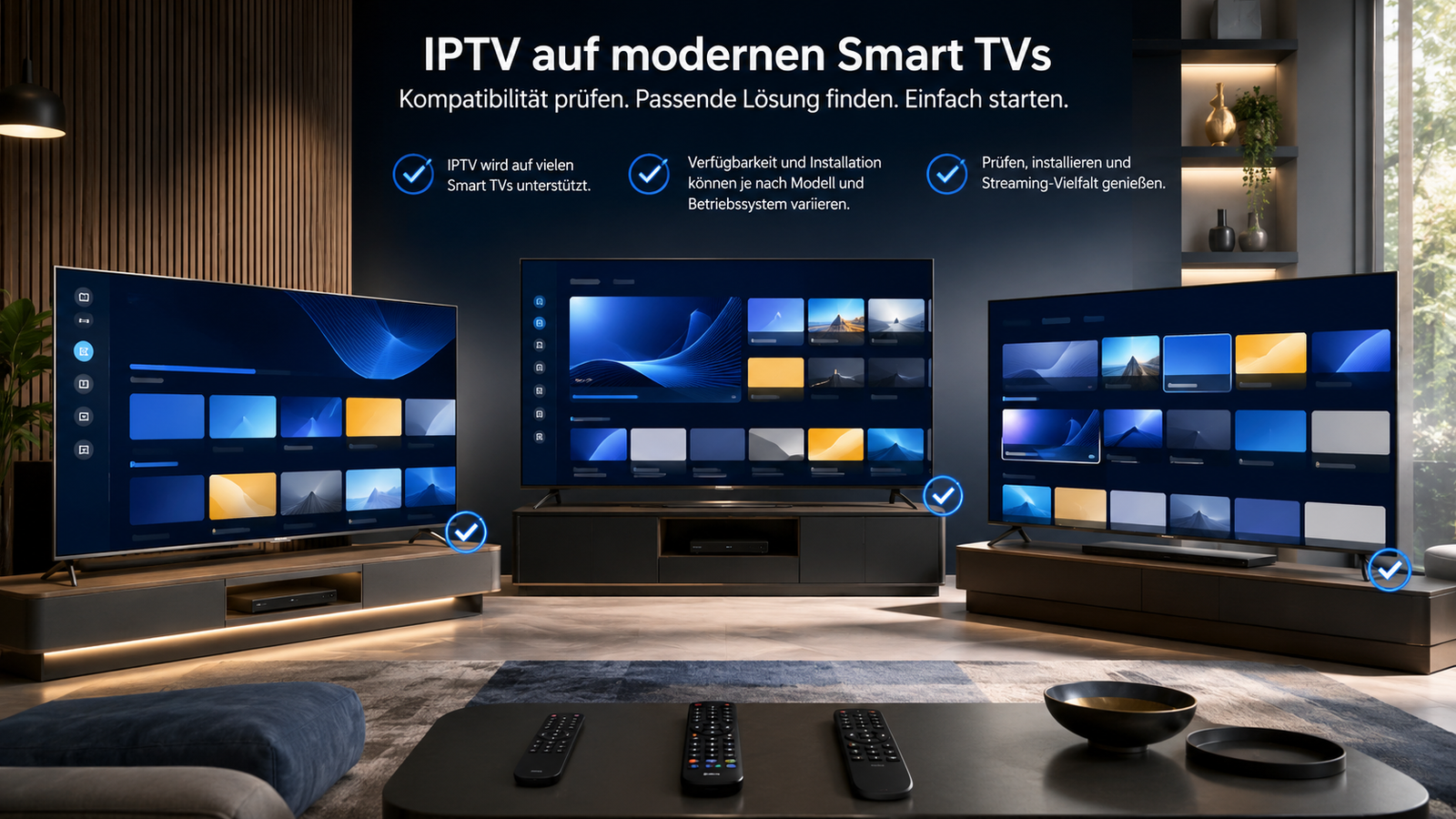
Direkte Antwort: IPTV funktioniert auf vielen internetfähigen Geräten, wenn eine passende Player-App oder ein unterstützter Webzugang verfügbar ist. Besonders praktisch sind aktuelle Samsung- und LG-Smart-TVs, Android TV oder Google TV, Fire TV Stick, Apple TV, Android- und iOS-Geräte sowie Windows- und Mac-Computer. Vor der Einrichtung müssen Modell, Betriebssystem, App-Verfügbarkeit und die erlaubte Anzahl gleichzeitiger Verbindungen geprüft werden.
Die Suchphrase „IPTV kompatible Geräte“ umfasst sehr unterschiedliche Plattformen. Die Frage nach dem richtigen Gerät lässt sich deshalb nicht mit einer einzigen Bestenliste beantworten. Ein Smart TV ist bequem, weil keine zusätzliche Box benötigt wird. Ein Streaming-Stick kann dagegen einen älteren Fernseher aufwerten und bietet oft eine größere App-Auswahl. Smartphone und Tablet sind flexibel, während ein Computer für Tests und Fehlersuche besonders praktisch sein kann.
Bei IPTV kompatible Geräte ist die Trennung zwischen technischer Kompatibilität und tatsächlicher App-Verfügbarkeit besonders wichtig. Ein internetfähiger Fernseher ist nicht automatisch für jede Player-App geeignet. Hersteller, Betriebssystem, Modelljahr und Region bestimmen, welche Anwendungen im jeweiligen Store angezeigt werden. Deshalb sollte vor einem längeren Paket zuerst auf dem echten Hauptgerät getestet werden.
Was macht ein Gerät IPTV-kompatibel?
Für IPTV kompatible Geräte gelten vier Grundvoraussetzungen. Ein geeignetes Gerät benötigt zunächst eine stabile Internetverbindung und eine Möglichkeit, den vereinbarten Zugang abzuspielen. Das kann über eine App, eine M3U-Playlist, Xtream Codes oder einen unterstützten Webplayer erfolgen. Welche Methode verfügbar ist, hängt vom Gerät und vom verwendeten Player ab.
Die Betriebssystem-Version bestimmt, welche Apps installiert und aktualisiert werden können.
Die gewünschte App muss im offiziellen Store des Geräts auffindbar sein.
Sehr alte Geräte reagieren langsam oder schließen Apps bei großen Listen.
Die Verbindung am tatsächlichen Aufstellort ist wichtiger als der Tarifwert allein.
Prüfen Sie außerdem, ob das Display die gewünschte Auflösung unterstützt. Ein 4K-Paket bringt auf einem Full-HD-Fernseher keine 4K-Ausgabe. Umgekehrt garantiert ein 4K-Fernseher nicht, dass jeder Stream in dieser Qualität verfügbar ist. Quelle, App, Gerät und Internet müssen gemeinsam passen.
Praxisregel: Suchen Sie die gewünschte Player-App zuerst direkt im offiziellen App Store des Geräts. Wird sie dort nicht angezeigt, sollten Sie nicht automatisch davon ausgehen, dass eine manuelle Installation sicher oder möglich ist.
9 IPTV kompatible Geräte im direkten Vergleich
Die Übersicht „IPTV kompatible Geräte“ zeigt typische Stärken und Grenzen. Sie ist bewusst allgemein gehalten, weil die konkrete App-Verfügbarkeit je nach Modell, Region und Softwareversion abweichen kann.
| Gerät | Stärken | Typische Grenze | Geeignet für |
|---|---|---|---|
| Samsung Smart TV | Direkte Bedienung am Fernseher, kein Zusatzgerät | App-Auswahl hängt von Tizen, Modell und Region ab | Aufgeräumtes Wohnzimmer-Setup |
| LG Smart TV | webOS, Magic Remote, direkter App-Zugriff | Player muss im LG Content Store verfügbar sein | Einfacher Hauptfernseher |
| Android TV / Google TV | Große Play-Store-Auswahl, flexible Einstellungen | Leistung unterscheidet sich stark nach Hersteller | Nutzer mit App-Auswahl und Flexibilität |
| Fire TV Stick / Cube | Einfach nachrüstbar, kompakt, viele Streaming-Apps | Speicher und WLAN müssen ausreichend sein | Ältere TVs und Zweitgeräte |
| Apple TV 4K / HD | Flüssige Bedienung, App Store, gutes Apple-Ökosystem | Ältere Generationen können keine neuen Apps laden | Apple-Haushalte und Premium-Setup |
| Android Smartphone / Tablet | Mobil, schneller Test, große App-Auswahl | Kleiner Bildschirm, Akku- und Datenverbrauch | Unterwegs und als Zweitgerät |
| iPhone / iPad | Mobil, einfache App-Installation, AirPlay möglich | Player-Auswahl und Hintergrundverhalten variieren | Mobile Nutzung und Apple-Nutzer |
| Windows PC / Mac | Gute Fehlersuche, Tastatur, großer Bildschirm | Weniger wohnzimmertauglich ohne TV-Anschluss | Test, Verwaltung und gelegentliche Nutzung |
| MAG / kompatibler Receiver | Fernbedienungsorientiert, klassisches TV-Gefühl | Portal- und Modellkompatibilität vorher klären | Nutzer, die einen Receiver bevorzugen |
Samsung und LG: IPTV direkt auf dem Smart TV
Unter die Kategorie IPTV kompatible Geräte fallen besonders häufig aktuelle Smart TVs. Ein aktueller Smart TV ist die bequemste Lösung, wenn Sie kein zusätzliches Gerät am HDMI-Anschluss möchten. Die App wird direkt über den Store des Fernsehers installiert und anschließend mit den Zugangsdaten verbunden. Die Bedienung erfolgt mit der vorhandenen Fernbedienung.
Samsung Smart TV mit Tizen
Samsung stellt Apps über den Smart Hub bereit. Laut Samsung können verfügbare Apps je nach Modell und Region unterschiedlich sein. Ist eine App nicht im Bereich „Apps“ vorhanden, lässt sie sich auf dem Fernseher nicht einfach über einen anderen Store wie Google Play installieren. Für die App-Installation sind außerdem Internetverbindung und bei aktuellen Modellen ein Samsung Account relevant.
Samsung erklärt die Installation, Aktualisierung und Entfernung von Smart-TV-Apps in der offiziellen Anleitung „Apps installieren und löschen“.
LG Smart TV mit webOS
LG-Fernseher verwenden webOS und den LG Content Store beziehungsweise den Apps-Bereich. Auch hier können Modell, Land, Sprache und webOS-Version die Auswahl beeinflussen. Ein aktuelles Software-Update und ein korrekt eingestelltes Land helfen, den vorgesehenen Store zu laden.
LG beschreibt webOS, die Ersteinrichtung und das Installieren von Apps in der webOS TV Bedienungsanleitung.
Bei älteren Smart TVs: Selbst wenn der Fernseher noch problemlos läuft, kann der App Store eingeschränkt sein. In diesem Fall ist ein aktueller Streaming-Stick oft einfacher als der Versuch, eine nicht unterstützte App manuell zu installieren.
Fire TV Stick, Android TV und Apple TV als flexible Lösung
Fire TV Stick und Fire TV Cube
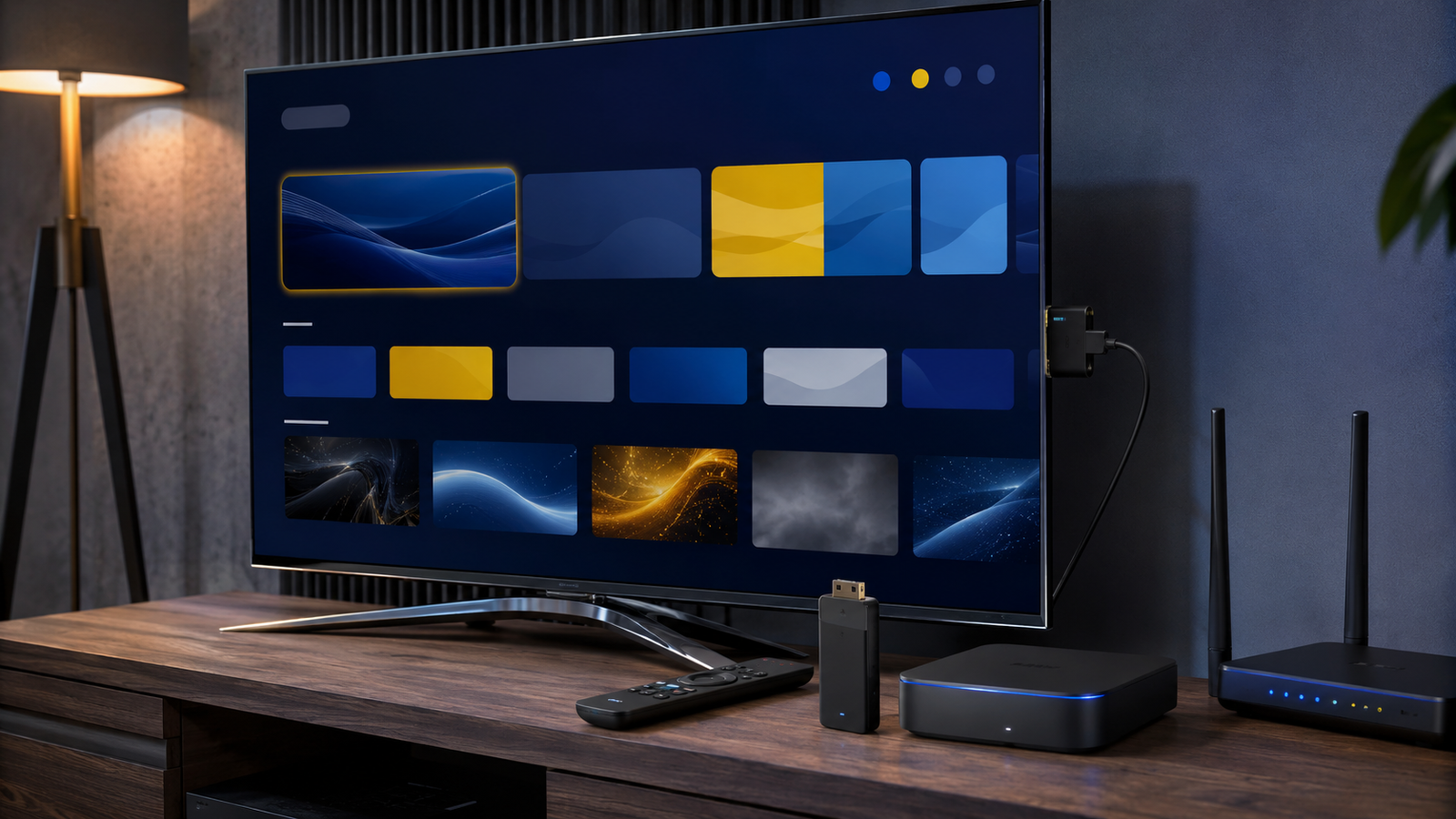
Fire TV ist praktisch, wenn der Fernseher einen freien HDMI-Anschluss besitzt, aber das integrierte Smart-System langsam oder eingeschränkt ist. Der Stick übernimmt Apps, Benutzeroberfläche und Netzwerkverbindung. Für 4K-Nutzung sollten Fernseher, HDMI-Eingang, Stick-Modell und WLAN zusammenpassen.
Amazon weist bei aktuellen 4K-Modellen auf App-Speicher, Dualband-WLAN und die Unterstützung moderner Bildformate hin. Für den Alltag sind vor allem freier Speicher, stabile Stromversorgung und ein gutes WLAN-Signal wichtig. Bei ungünstiger Router-Position kann ein Ethernet-Adapter sinnvoller sein als ständiges Nachladen.
Android TV und Google TV
Android TV und Google TV bieten über Google Play eine breite App-Auswahl. Google erklärt, dass Apps direkt über den Play Store des Fernsehers installiert, aktualisiert und entfernt werden. Trotzdem ist nicht jede Android-App automatisch für die TV-Oberfläche optimiert. Relevant ist die ausdrücklich für Android TV oder Google TV angebotene Version.
Die Schritte für Installation und Updates finden Sie bei Google unter „Apps und Spiele herunterladen oder löschen“.
Apple TV 4K und Apple TV HD
Apple TV eignet sich besonders für Nutzer, die bereits iPhone, iPad oder Mac verwenden. Apps werden über den tvOS App Store geladen. Apple weist darauf hin, dass Apple TV 4K und Apple TV HD neue Apps laden können, während Apple TV der 3. Generation nur integrierte Apps aktualisiert. Das genaue Modell sollte deshalb vorab geprüft werden.
Apple erklärt App-Downloads und die Einschränkung älterer Modelle im Beitrag „Apps auf Apple TV 4K und Apple TV HD laden“.
Smartphone und Tablet als mobile IPTV Geräte
Android-Smartphones, Android-Tablets, iPhone und iPad sind für einen ersten Funktionstest besonders praktisch. Die Installation erfolgt über Google Play oder den Apple App Store, Texte lassen sich über die Bildschirmtastatur leichter eingeben und Screenshots können bei einer Support-Anfrage helfen.
Für den täglichen Einsatz sollte jedoch bedacht werden, dass längeres Streaming Akku und mobiles Datenvolumen belastet. Im Heimnetz ist WLAN in der Regel sinnvoller als mobile Daten. Wer das Bild später auf einen Fernseher übertragen möchte, muss zusätzlich prüfen, ob Cast, AirPlay oder eine Kabelverbindung von App und Gerät unterstützt wird.
- Auto-Rotation und Vollbildmodus testen.
- App-Berechtigungen nur im notwendigen Umfang erlauben.
- Mobile Datenlimits und Roaming beachten.
- Zugangsdaten nicht in unbekannten Apps speichern.
- Bei paralleler Nutzung die gebuchte Verbindungszahl beachten.
Windows, Mac und Webplayer: sinnvoll für Test und Verwaltung
Ein Windows-PC oder Mac ist hilfreich, wenn Zugangsdaten komfortabel eingegeben, Listen geprüft oder Netzwerkprobleme eingegrenzt werden sollen. Je nach Angebot erfolgt die Wiedergabe über einen Desktop-Player oder einen Webplayer im Browser. Tastatur, Maus und Entwicklerwerkzeuge erleichtern die Fehlersuche.
Für das Wohnzimmer ist der Computer weniger bequem, kann aber per HDMI an den Fernseher angeschlossen werden. Wichtig sind ein aktueller Browser, ein aktualisiertes Betriebssystem und die Vermeidung unbekannter Player-Downloads. Verwenden Sie möglichst offizielle Stores oder die offizielle Website des jeweiligen Players.
Fehlersuche: Funktioniert derselbe Zugang am Computer, aber nicht am Fernseher, liegt das Problem häufig eher bei TV-App, Geräteeinstellung oder Netzwerk am Fernseher als beim Zugang selbst.
MAG und andere Receiver: klassisches TV-Gefühl mit genauer Prüfung
Ein kompatibler Receiver kann für Nutzer interessant sein, die eine klassische Fernbedienung und eine feste TV-Oberfläche bevorzugen. Hier reicht der allgemeine Begriff „MAG“ jedoch nicht aus. Modell, Firmware, Portalart und die vom Angebot unterstützte Login-Methode müssen vorab zusammenpassen.
Bei gebrauchten oder sehr alten Receivern können Sicherheitsupdates, moderne Verschlüsselung oder bestimmte Videoformate fehlen. Lassen Sie sich deshalb nicht nur den Gerätetyp, sondern die exakte Modellbezeichnung bestätigen. Ein aktueller Android-TV-Stick kann langfristig flexibler sein, wenn mehrere Player ausprobiert werden sollen.
Welches IPTV Gerät passt zu Ihrer Nutzung?
Welche Geräte aus der Gruppe „IPTV kompatible Geräte“ am besten passen, hängt davon ab, ob Sie Einfachheit, Flexibilität, Mobilität oder maximale Kontrolle priorisieren. Für den direkten Start am Hauptfernseher sind ein aktueller Samsung- oder LG-Smart-TV bequem. Bei einem älteren oder langsamen Fernseher ist ein Fire TV Stick oder eine Android-TV-Box oft sinnvoller.
| Nutzung | Passende Geräte | Warum? |
|---|---|---|
| Ein Hauptfernseher ohne Zusatzgerät | Aktueller Samsung oder LG Smart TV | Direkte App und eine Fernbedienung |
| Älterer Fernseher aufrüsten | Fire TV Stick oder Android-TV-Box | Neues System unabhängig vom TV-Modell |
| Apple-Ökosystem | Apple TV 4K, iPhone oder iPad | Vertraute Bedienung und Geräteintegration |
| Unterwegs schauen | Smartphone oder Tablet | Mobil und schnell eingerichtet |
| Fehler suchen und Zugang prüfen | Windows-PC oder Mac | Tastatur, Browser und flexible Player |
| Klassische Receiver-Bedienung | Kompatibler MAG-Receiver | Fernbedienungsorientierte Oberfläche |
Wenn Sie zusätzlich Laufzeit und Anzahl gleichzeitiger Verbindungen auswählen möchten, lesen Sie den Pillar-Ratgeber Welches IPTV Abo passt zu Ihnen?. Dort wird die Gerätefrage mit Paketgröße und Nutzungsprofil verbunden.
Checkliste: IPTV kompatible Geräte vor der Installation prüfen
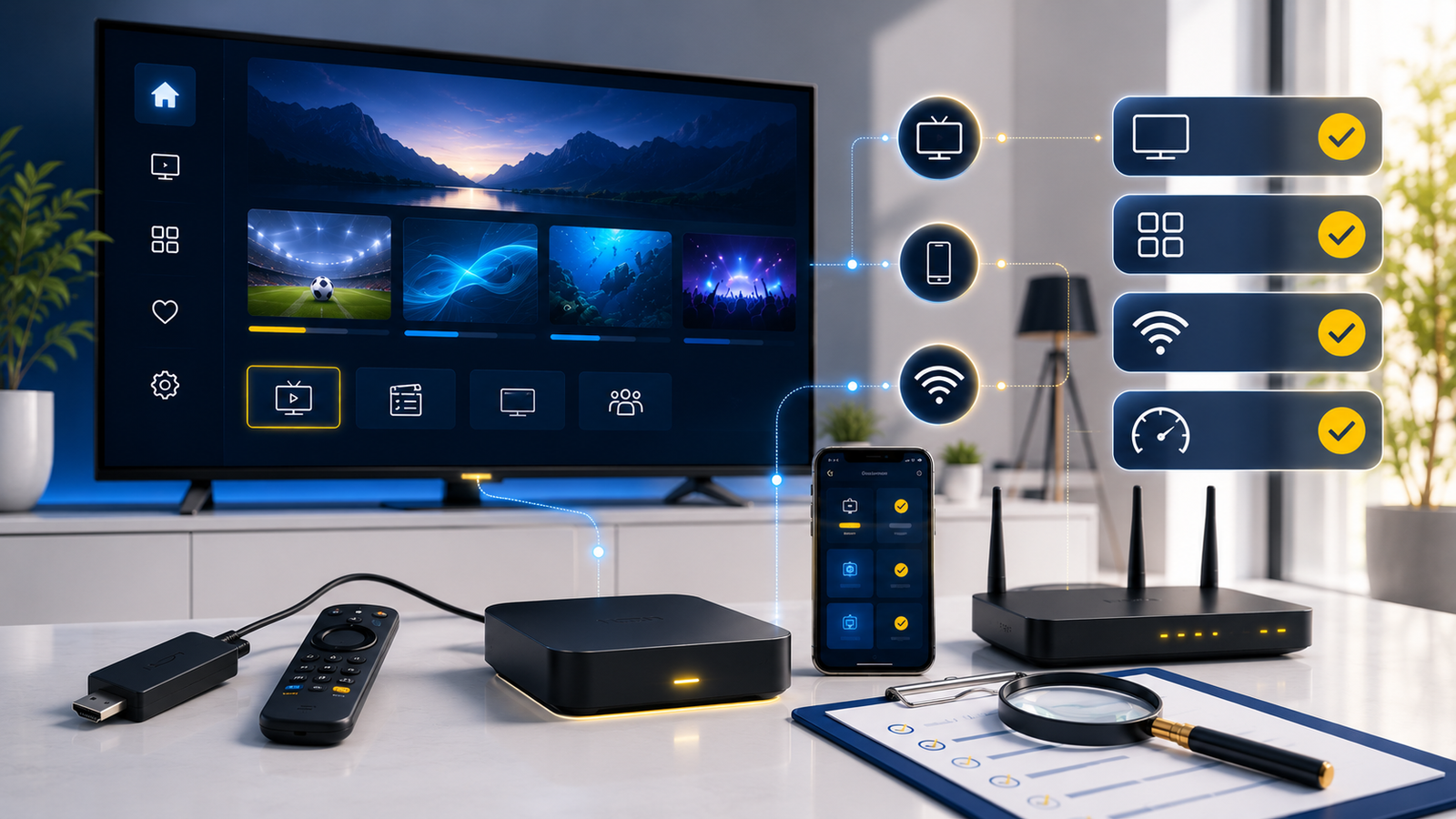
- Exakte Gerätebezeichnung und Modelljahr notieren.
- Betriebssystem und Softwareversion aktualisieren.
- Gewünschte App im offiziellen Store suchen.
- Freien Speicherplatz kontrollieren.
- WLAN-Signal am Aufstellort testen oder LAN vorbereiten.
- HD- oder 4K-Unterstützung von Gerät und Display prüfen.
- Login-Methode M3U oder Xtream Codes mit dem Player abgleichen.
- Anzahl gleichzeitiger Verbindungen mit dem Paket abstimmen.
- Testzugang zuerst auf dem späteren Hauptgerät einrichten.
Auf der Seite Unterstützte Geräte finden Sie die Kurzüberblick des Angebots. Die grundlegenden Schritte für App und Login stehen unter IPTV Installation. Die späteren Detailartikel für Samsung, LG und Fire TV werden die konkrete Einrichtung behandeln, ohne diesen allgemeinen Gerätevergleich zu wiederholen.
Häufige Kompatibilitätsprobleme und ihre Ursache
Die gewünschte App erscheint nicht im Store
Prüfen Sie Land, Modell, Betriebssystem und Suchbegriff. Ist die App im offiziellen Store des Geräts nicht verfügbar, sollte nicht automatisch eine unbekannte Installationsdatei verwendet werden.
Die App ist installiert, aber sehr langsam
Freier Speicher, Hintergrund-Apps, alte Firmware und schwache Hardware können große Senderlisten ausbremsen. Ein externer Streaming-Stick ist dann häufig die sauberere Lösung.
Der Zugang funktioniert am Handy, aber nicht am TV
Vergleichen Sie Server-Adresse, Benutzername, Passwort und Login-Methode. Prüfen Sie anschließend die Netzwerkverbindung des Fernsehers und testen Sie eine alternative kompatible Player-App.
4K wird nicht angezeigt
Gerät, HDMI-Port, Fernseher, App und Quelle müssen 4K unterstützen. Zusätzlich ist eine stabile Internetverbindung nötig. Die Anzeige „4K“ im Menü allein ist keine Garantie für jeden einzelnen Stream.
Mehrere Geräte melden Verbindungsfehler
Möglicherweise laufen mehr Streams gleichzeitig als im Paket erlaubt. Beenden Sie die Wiedergabe auf anderen Geräten vollständig und testen Sie erneut.
IPTV kompatible Geräte zuerst selbst testen
Nennen Sie uns Modell und Betriebssystem. Sie erhalten eine passende Empfehlung für den Player und können die 24-Stunden-Testline zuerst auf dem späteren Hauptgerät prüfen.
Fazit: Welche Geräte funktionieren mit IPTV?
IPTV kompatible Geräte sind nicht auf einen bestimmten Fernseher beschränkt. Aktuelle Smart TVs, Fire TV, Android TV, Apple TV, Smartphones, Tablets, Computer und geeignete Receiver können funktionieren. Entscheidend ist, ob für das konkrete Modell eine passende und vertrauenswürdige Player-App verfügbar ist.
Unter den IPTV kompatible Geräte eignet sich für maximale Bequemlichkeit häufig ein aktueller Smart TV. Für Flexibilität und die Aufrüstung älterer Fernseher sind Fire TV oder Android TV oft besser. Smartphone und Tablet sind ideal für mobile Nutzung und erste Tests; ein Computer erleichtert die Fehlersuche. Bevor Sie ein längeres Paket auswählen, sollte die Testline auf dem tatsächlichen Hauptgerät zu Ihrer typischen Nutzungszeit geprüft werden.
Dieser Artikel bleibt die zentrale Übersicht für Geräte-Kompatibilität. Die kommenden Detail-Guides zu Samsung, LG und Fire TV erklären anschließend nur die jeweilige Installation und verlinken zurück auf diese Seite.
FAQ: IPTV kompatible Geräte
Funktioniert IPTV auf jedem Smart TV?
Nein. Entscheidend sind Hersteller, Modelljahr, Betriebssystem und die verfügbare Player-App. Prüfen Sie die App direkt im offiziellen Store des Fernsehers.
Ist Fire TV Stick besser als eine Smart-TV-App?
Das hängt vom Fernseher ab. Bei älteren oder langsamen Smart TVs bietet ein aktueller Fire TV Stick oft mehr Leistung und App-Auswahl. Bei einem modernen Fernseher kann die direkte App bequemer sein.
Kann ich IPTV auf Smartphone und Fernseher nutzen?
Technisch ist die Einrichtung auf mehreren kompatiblen Geräten möglich. Ob beide gleichzeitig streamen dürfen, hängt von der gebuchten Anzahl gleichzeitiger Verbindungen ab.
Welche Geräte eignen sich am besten für 4K?
Ein aktueller 4K-Smart-TV, Fire TV Stick 4K, leistungsfähiges Android TV oder Apple TV 4K kann geeignet sein. Zusätzlich müssen App, Quelle, HDMI-Verbindung und Internet 4K unterstützen.
Was tun, wenn die IPTV-App nicht im Store ist?
Prüfen Sie Modell, Land und Softwareversion. Nutzen Sie keine unbekannte Installationsdatei. Häufig ist ein unterstützter Streaming-Stick die sicherere Alternative.
Kann ein alter Fernseher IPTV wiedergeben?
Ja, wenn er einen funktionierenden HDMI-Anschluss besitzt, kann ein aktueller Streaming-Stick oder eine TV-Box die Smart-Funktionen übernehmen.
Ist ein MAG-Receiver zwingend notwendig?
Nein. MAG ist nur eine mögliche Geräteart. Smart TV, Fire TV, Android TV, Apple TV, Smartphone, Tablet oder Computer können je nach App ebenfalls verwendet werden.